🗾ITmedia AI+ (日本)•較早收集於 83m
Excel 分散分析:生成AI回應時間差異?
#anova#hypothesis-testing#data-analysismicrosoft-excelexcelgenerative-ai
💡Excel 教學:用 ANOVA 測試生成 AI 速度 – AI 評估統計新手首選(32 字元)
⚡ 30-Second TL;DR
有什麼變化
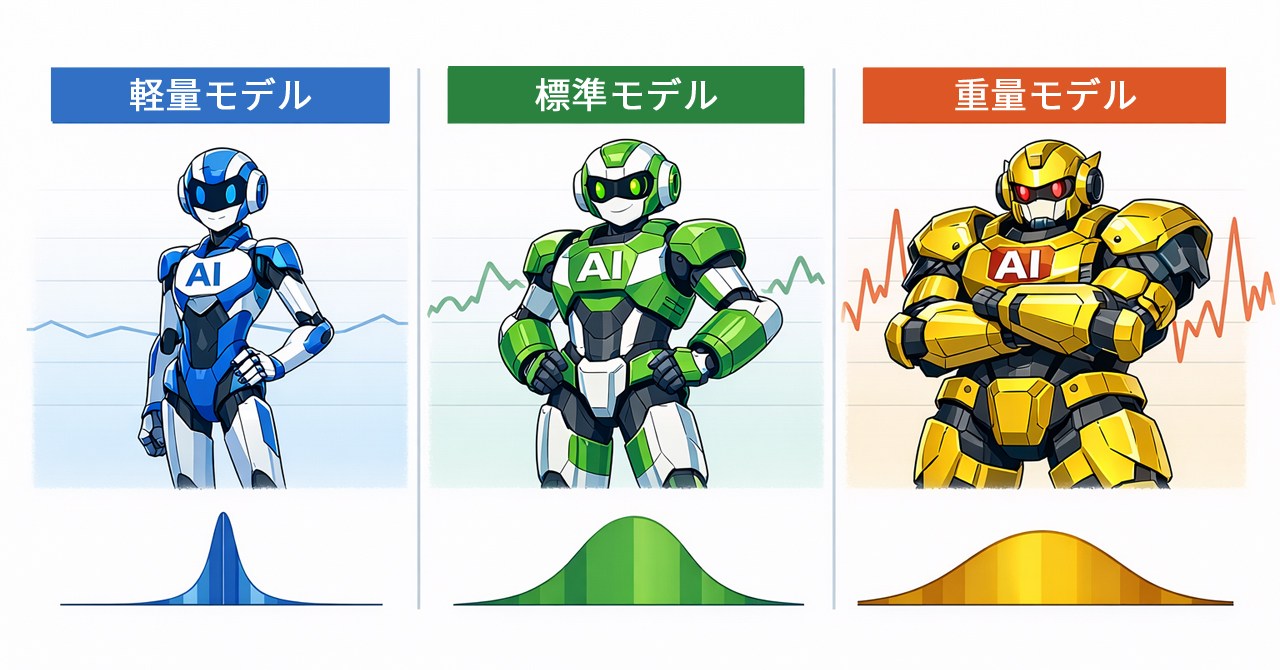
以虛構生成 AI 回應時間作為 ANOVA 範例
為什麼重要
讓 AI 從業人員無需進階統計軟體,即可統計驗證如延遲等效能差異。以 Excel 熟悉度銜接模型評估的必要假設檢定。
下一步行動
將您的生成 AI 延遲資料輸入 Excel,並透過 Data Analysis ToolPak 執行 ANOVA。
誰應關注:Researchers & Academics
關鍵要點
- •以虛構生成 AI 回應時間作為 ANOVA 範例
- •Excel 逐步指南,從基礎到多群組分析
- •延續先前 t 檢定與變異數假設檢定
- •針對資料分析初學者進階
🧠 深度解析
背景與延伸:來自公開資料,非原文內容。引用 9 個來源。
🔑 增強重點摘要
- •Excel 的分析工具箱(Analysis ToolPak)支援單因素與雙因素變異數分析,其中雙因素分析可區分「有重複試驗」與「無重複試驗」兩種設計,適用於控制多個變數的實驗情境[1][6]
- •ANOVA 檢定的核心計算涉及五個步驟:計算整體平均數、各組平均數、總平方和、組間平方和與組內平方和,最後計算組間均方以產生 F 統計量[4]
- •Excel 內建 ANOVA 工具無法直接執行事後比較(post-hoc comparisons),使用者需手動計算杜凱 HSD 法(Tukey's HSD test)等方法以進行多重比較[3]
- •雙因素 ANOVA 可同時檢驗兩個獨立變數的主效應與交互作用效應,當交互作用達顯著水準時需進行單純效果檢定(simple effects test)以深入分析[1][8]
🛠️ 技術深入
🔮 前景展望AI analysis grounded in cited sources
生成 AI 回應時間測試將成為效能基準的標準方法
隨著多個生成 AI 模型競爭,使用 ANOVA 進行跨模型回應時間差異檢驗可提供統計上有效的效能比較框架。
Excel ANOVA 工具的局限性將推動使用者轉向專業統計軟體
缺乏內建事後比較功能與交互作用簡單效果檢定工具,複雜實驗設計將需要 R、Python 或 SPSS 等專業工具。
⏳ 時間線
1918-01
Ronald Fisher 發展變異數分析(ANOVA)理論,奠定現代統計檢定基礎
1985-01
Microsoft Excel 首次發布,初期版本未包含統計分析工具
1993-01
Excel 5.0 引入分析工具箱(Analysis ToolPak),包含 ANOVA 功能
2020-01
生成式 AI 模型(如 GPT-3)開始廣泛應用,促進對 AI 效能量化評估的需求
📎 來源 (9)
Factual claims are grounded in the sources below. Forward-looking analysis is AI-generated interpretation.
- excel.kyou.ltd — Excel Anova Guide
- statisticsbyjim.com — One Way Anova Excel
- youtube.com — Watch
- datacamp.com — Excel Anova Guide
- excel-easy.com — Anova
- support.microsoft.com — %e4%bd%bf%e7%94%a8 %e5%88%86%e6%9e%90%e5%b7%a5%e5%85%b7%e7%ae%b1 %e5%9f%b7%e8%a1%8c%e8%a4%87%e9%9b%9c%e7%9a%84%e8%b3%87%e6%96%99%e5%88%86%e6%9e%90 6c67ccf0 F4a9 487c 8dec Bdb5a2cefab6
- mattchoward.com — Two Way Anova in Excel
- youtube.com — Watch
- community.lumivero.com — 6615 Repeated Measures Anova Excel Tutorial
📰
AI 週報
閱讀本週精選 AI 大事摘要 →
👉相關動態
AI 策展新聞聚合。所有內容版權歸原始發布者所有。
原始來源: ITmedia AI+ (日本) ↗
每週 AI 簡報
每週一封,可隨時退訂。